

GUIDE D’UTILISATION DE TOUS LES APPAREILS
Installer IPTV sur PC : guide complet Windows et Mac (2026)
Pour installer l’IPTV sur PC, il suffit de trois éléments : un abonnement IPTV, un lecteur IPTV installé sur votre ordinateur (IPTV Smarters Pro, VLC, Kodi…) et vos identifiants de connexion (Xtream Codes ou lien M3U) à saisir dans ce lecteur. Comptez environ 5 minutes, sans aucune compétence technique. Ce guide vous accompagne pas à pas sur Windows et sur Mac, puis vous aide à choisir le lecteur IPTV PC le plus adapté à votre usage.
Ce qu’il vous faut avant de commencer installer iptv sur pc
- Un abonnement IPTV actif. Vous recevez par e-mail vos identifiants Xtream Codes (nom d’utilisateur, mot de passe, URL du serveur) et votre lien de playlist M3U. Pas encore abonné ? Découvrez nos forfaits ou commencez par l’essai gratuit.
- Un ordinateur sous Windows 10/11 ou macOS récent.
- Une connexion internet stable : au moins 10 Mbit/s pour la HD et 25 Mbit/s pour la 4K, de préférence en Ethernet ou en Wi-Fi 5 GHz.
- Un lecteur IPTV, téléchargé uniquement depuis son site officiel ou le magasin d’applications de votre système (Microsoft Store, Mac App Store).
Comment installer IPTV sur PC en 4 étapes
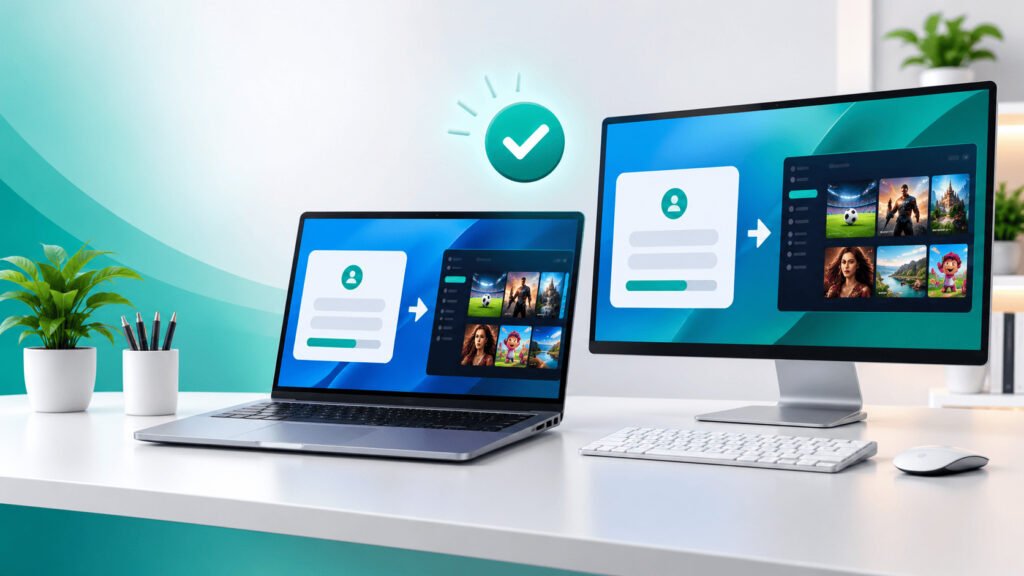
- Téléchargez un lecteur IPTV PC compatible avec votre système.
- Ouvrez-le et choisissez le mode de connexion : Xtream Codes (recommandé) ou playlist M3U.
- Saisissez vos identifiants reçus par e-mail.
- Patientez quelques secondes pendant le chargement des chaînes, du guide TV et de la VOD, puis lancez votre programme.
Voici le détail pour chaque lecteur.
IPTV Smarters Pro sur PC (recommandé)
IPTV Smarters Pro est le lecteur le plus simple pour débuter avec l’IPTV sur PC. Son interface claire classe les chaînes par catégories et intègre le guide des programmes (EPG), un catalogue de films et séries avec affiches, ainsi que la reprise de lecture. Il accepte les deux formats de connexion, Xtream Codes API et playlist M3U, et permet d’enregistrer plusieurs profils dans la même application.
Installer IPTV Smarters Pro sur Windows et Mac
- Téléchargez IPTV Smarters Pro depuis son site officiel, en version Windows (.exe) ou macOS (.dmg), puis installez-le.
- Ouvrez l’application et cliquez sur « Ajouter un utilisateur ».
- Choisissez « Se connecter avec l’API Xtream Codes ».
- Remplissez les champs :
- Nom : libre (par exemple « IPTVPC ») ;
- Nom d’utilisateur et mot de passe : ceux reçus par e-mail ;
- URL du serveur : copiez-la exactement, avec
http://et le port éventuel.
- Cliquez sur « Ajouter un utilisateur », patientez pendant le chargement, puis sélectionnez votre profil.
Points forts : prise en main immédiate, guide TV et VOD bien organisés, connexion Xtream Codes plus stable et plus complète qu’une simple playlist.
À savoir : téléchargez toujours la version officielle et évitez les copies proposées sur des sites tiers.
VLC Media Player : lire votre playlist M3U sur PC
VLC est un lecteur gratuit, sans publicité, disponible sur Windows, macOS et Linux. Il lit pratiquement tous les formats vidéo et peut ouvrir une playlist M3U en quelques clics. C’est la solution la plus rapide pour vérifier que votre abonnement fonctionne.
Installer l’IPTV sur VLC (Windows)
- Téléchargez VLC sur videolan.org et installez-le.
- Ouvrez le menu Média → Ouvrir un flux réseau (raccourci Ctrl+N).
- Collez votre lien M3U et cliquez sur Lire.
- Affichez la liste des chaînes avec Ctrl+L.
Installer l’IPTV sur VLC (Mac)
- Installez VLC depuis videolan.org.
- Ouvrez Fichier → Ouvrir le réseau.
- Collez votre lien M3U et cliquez sur Ouvrir.
- Affichez la liste de lecture depuis le menu Fenêtre.
Personnalisation et limites de VLC
VLC permet d’ajuster l’image (luminosité, contraste, netteté), le son, les sous-titres et la mise en cache réseau. Pour réduire les micro-coupures, augmentez la mise en cache dans Outils → Préférences → Tout afficher → Entrée/Codecs. En revanche, VLC n’est pas conçu pour l’IPTV : il n’a pas de guide TV pratique ni de catalogue VOD organisé. Il convient donc surtout pour un test ou un usage ponctuel.
Kodi : le lecteur IPTV le plus personnalisable
Kodi est un centre multimédia gratuit et open source, disponible sur Windows, macOS et Linux. Il est idéal si votre PC est branché sur un téléviseur. Son interface se personnalise avec des thèmes (skins), et l’IPTV passe par l’extension officielle PVR IPTV Simple Client. La configuration est un peu plus longue que sur les autres lecteurs, mais le résultat est très complet : chaînes en direct, guide TV et enregistrement des favoris.
Configurer l’IPTV sur Kodi
- Téléchargez Kodi sur kodi.tv et installez-le.
- Allez dans Extensions → Mes extensions → Clients PVR → PVR IPTV Simple Client, puis cliquez sur Installer ou Activer.
- Ouvrez Configurer :
- Emplacement : choisissez « Chemin distant (adresse Internet) » ;
- URL de la liste M3U : collez votre lien M3U.
- Dans l’onglet EPG, collez l’URL du guide TV (XMLTV) si elle vous a été fournie.
- Validez, redémarrez Kodi, puis ouvrez le menu TV.
Important : utilisez uniquement les extensions du dépôt officiel de Kodi. Les extensions et dépôts tiers proposés sur internet sont une source fréquente de logiciels malveillants et de contenus diffusés sans autorisation.
Perfect Player et MyIPTV Player : deux alternatives légères pour Windows
Perfect Player
Perfect Player est un lecteur IPTV PC sobre et rapide, pensé pour le zapping. Il prend en charge les playlists M3U et le guide TV (EPG), permet de créer des groupes de chaînes personnalisés et d’ajouter un contrôle parental. Ses options de personnalisation sont plus limitées que celles de Kodi, mais sa légèreté en fait un bon choix pour un usage simple.
Configuration : ouvrez les Paramètres → Général, collez votre lien M3U dans le champ Playlist et l’URL du guide dans le champ EPG, puis validez.
MyIPTV Player
Disponible gratuitement sur le Microsoft Store, MyIPTV Player s’intègre bien à Windows 10 et 11 et reste fluide même sur les PC modestes.
Configuration : allez dans Paramètres → Ajouter une playlist et une source EPG, saisissez un nom et votre lien M3U dans Liste de chaînes distante, puis sélectionnez cette playlist comme source de chaînes.
GSE Smart IPTV sur Mac
GSE Smart IPTV accepte les playlists M3U et JSON, le guide TV (EPG), le contrôle parental et l’ajout de sous-titres. Il permet aussi de créer plusieurs playlists et de personnaliser thèmes et couleurs. Il a été conçu d’abord pour les appareils mobiles Apple : sur Mac, vérifiez sa disponibilité et sa compatibilité sur le Mac App Store avant de l’adopter. Pour un usage principal sur ordinateur, IPTV Smarters Pro ou VLC restent plus adaptés.
Comparatif des lecteurs IPTV pour PC
| Lecteur | Windows | Mac | Connexion | Guide TV (EPG) | Niveau | Idéal pour |
|---|---|---|---|---|---|---|
| IPTV Smarters Pro | Oui | Oui | Xtream Codes, M3U | Oui | Débutant | La majorité des utilisateurs |
| VLC Media Player | Oui | Oui | M3U | Limité | Débutant | Tester un abonnement |
| Kodi | Oui | Oui | M3U (PVR IPTV Simple Client) | Oui | Avancé | PC relié au téléviseur |
| Perfect Player | Oui | Non | M3U | Oui | Intermédiaire | Zapping rapide |
| MyIPTV Player | Oui | Non | M3U | Oui | Intermédiaire | PC Windows modestes |
| GSE Smart IPTV | Non | À vérifier | M3U, JSON | Oui | Intermédiaire | Utilisateurs Apple |
Quel lecteur IPTV PC choisir ?
- Vous débutez : IPTV Smarters Pro, sur Windows comme sur Mac.
- Vous voulez juste tester votre abonnement : VLC, en deux minutes.
- Votre PC est branché sur la TV : Kodi avec PVR IPTV Simple Client.
- Vous avez un PC Windows ancien ou peu puissant : MyIPTV Player ou Perfect Player.
Avant de choisir, vérifiez quatre points : la compatibilité avec votre système, la prise en charge du format fourni par votre abonnement (Xtream Codes ou M3U), la présence d’un guide TV et la facilité de navigation. Rien ne vous empêche d’installer deux lecteurs : vos identifiants fonctionnent sur chacun d’eux, dans la limite des connexions simultanées de votre forfait.
Problèmes fréquents et solutions
- « Identifiants invalides » : recopiez l’URL du serveur exactement, avec
http://et le port, et sans espace avant ou après. - Les chaînes ne se chargent pas : vérifiez que votre abonnement est actif, puis redémarrez le lecteur et votre box.
- Buffering ou coupures : passez en connexion filaire, fermez les téléchargements en cours, testez votre débit ou baissez la qualité de 4K à HD.
- Guide TV vide : actualisez l’EPG dans les paramètres du lecteur et patientez quelques minutes.
- Le problème persiste : contactez notre support, disponible 7j/7, en précisant le lecteur utilisé et le message d’erreur.
Clear Your Doubts
Questions fréquentes sur l’installation de l’IPTV sur PC
Vous avez une question ? Nous sommes là pour vous aider ! Consultez les ressources ci-dessous et n’hésitez pas à nous faire savoir si vous avez d’autres questions.
Faut-il un logiciel payant pour regarder l’IPTV sur PC ?
Non. IPTV Smarters Pro, VLC, Kodi, Perfect Player et MyIPTV Player sont gratuits. Seul l’abonnement IPTV, qui fournit les chaînes et les contenus, est payant.
Puis-je installer l’IPTV sur plusieurs ordinateurs ?
Oui. Vous pouvez saisir vos identifiants sur plusieurs appareils, mais le nombre d’écrans utilisables en même temps dépend de votre forfait.
L’IPTV fonctionne-t-elle sur Android, Mac et Linux ?
Oui sur Tv ou portable Android . Sur Mac, vous pouvez utiliser VLC, Kodi ou une version macOS d’IPTV Smarters. Sous Linux, VLC et Kodi sont les solutions les plus fiables. Les identifiants de votre abonnement restent les mêmes quel que soit le système
Quel débit internet faut-il pour l’IPTV en 4K sur PC ?
À titre indicatif, comptez au moins 10 Mbit/s stables pour la HD et 25 Mbit/s pour la 4K. Une connexion filaire Ethernet ou fibre limite les coupures par rapport au Wi-Fi.
Quels Modes de Paiement acceptez-vous ?
Nous acceptons divers modes de paiement, notamment les cartes de crédit/débit, PayPal et d’autres options de paiement sécurisées. Vous pouvez choisir le mode qui vous convient le mieux lors du processus d’abonnement.
Quelle différence entre Xtream Codes et M3U ?
Le lien M3U est une simple liste de chaînes. La connexion Xtream Codes (nom d’utilisateur, mot de passe, URL) donne en plus accès au guide TV, à la VOD classée par catégories et aux informations de l’abonnement. Quand votre lecteur l’accepte, privilégiez Xtream Codes.
L’installation de l’IPTV sur Mac est-elle différente ?
Le principe est identique. Seuls les menus changent légèrement, et certains lecteurs comme Perfect Player et MyIPTV Player n’existent que sur Windows.
L’IPTV est-elle légale en France ?
La technologie IPTV est légale : c’est simplement un mode de diffusion de la télévision par internet. Ce qui compte, c’est que le fournisseur dispose des droits de diffusion des contenus proposés. IPTVPC ne propose que des contenus pour lesquels la diffusion est autorisée.
Que faire en cas de buffering ou de coupure ?
Testez votre débit, passez en connexion filaire, fermez les téléchargements en arrière-plan, redémarrez votre box et votre lecteur, ou baissez la qualité de HD/4K à SD. Si le problème persiste, contactez le support en précisant le nom de la chaîne et l’heure.
L’abonnement est-il sans engagement ?
Oui, chaque forfait couvre une durée fixe payée à l’avance. Vous n’êtes engagé sur aucune période supplémentaire et choisissez librement de renouveler ou non à l’échéance.

Vous avez encore des questions ?
Vous ne trouvez pas ce que vous cherchez ? Discutons-en !